Senin, 23 Agustus 2010

TUGAS KBM ONLINE TAHUN AJARAN 2011-2012 OLEH MASHURI, SE


SELAMAT DATANG DI KBM ONLINE. SEMOGA KALIAN SEMUA BISA MENJADI ANAK-ANAK YANG CERDAS YANG TIDAK GAPTEK DAN BISA MENGIKUTI PERKEMBANGAN ILMU PENGETAHUAN DAN TEKHNOLOGI....

BRAVO IPTEK, GOOD LUCK !

----------------------------------------------------------------------------------------------------------------------------------


TUGAS KBM ONLINE SEMESTER GANJIL
TAHUN AJARAN 2011 - 2012
INFO : TUGAS MATA DIKLAT ONLINE YAITU :
1. MELAKSANAKAN KOMUNIKASI BISNIS : KELAS X MP1- MP2 - X MP3 - X MP4.
2. PERALATAN TRANSAKSI : KELAS XI MP1 DAN MP2
3. MANAGEMENT CASHIER : KELAS XI MP1 DAN MP 2
4.MANAGEMENT CASHIER : KELAS XII MP1 DAN MP2
1. TUGAS ONLINE MATA DIKLAT MELAKSANAKAN KOMUNIKASI BISNIS UNTUK KELAS X MP1- X MP2 - X MP3 - XMP4.

1. Jelaskan pengertian komunikasi menurut :

ASTRID, ROBEN I.G, DAVIS !
2. Sebutkan 5 tujuan komunikasi menurut HEWITT !
3. Jelaskan pengertian2 :
a. PENGIRIM PESAN
B. SYMBOL / ISYARAT
C. MEDIA / PENGHUBUNG
D. PENERIMA PESAN
E. BALIKAN / FEED BACK
F. GANGGUAN
4. Sebutkan dan jelaskan jenis2 komunikasi yang kamu ketahui.
5. Sebutkan dan jelaskan bentuk2 komunikasi !
6. Sebutkan ETIKA2 dalam berkomunikasi bisnis !
7. Sebutkan dan jelaskan alat2 atau media komunikasi bisnis !
8. Sebutkan 5 hambatan2 dalam komunikasi bisnis !
9. Mengapa tehnologi dalam komunikasi itu penting ?? Jelaskan alasannya.
10. Sebutkan dan jelaskan yang termasuk komunikasi non verbal !!!

-------------------------------------------------------------------------------------------------


2. TUGAS ONLINE PRODUKTIF KELAS XI BISNIS MANAGEMENT
MATA DIKLAT MEMPERSIAPKAN DAN MENGOPERASIKAN PERALATAN TRANSAKSI DILOKASI PENJUALAN
KELAS XI MP1 DAN XI MP2


PERTANYAAN :

1. Apa yang harus dicatat operator bila penelepon membuat janji temu dengan pimpinan perusahaan ?
2. Sebutkan 4 macam telepon yang biasa digunakan pada suatu organisasi !
3. Sebutkan 4 etika bertelepon yang harus diperhatikan secara umum ??
4. Apa fungsi tombol FWD/DND, tombol HOLD, tombol LNR
5. Sebutkan beberapa prosedur yang dapat dilakukan dalam pemeliharaan pesawat telepon ?


NB : BATAS WAKTU PENGIRIMAN JAWABAN TUGAS ONLINE PALING LAMBAT TANGGAL 4 SEPTEMBER 2011… 
HARAP MAKLUM…. T.KSH
-------------------------------------------------------------------------------------

3. TUGAS ONLINE PRODUKTIF KELAS XI BISNIS MANAGEMENT
MATA DIKLAT MANAGEMENT CASHIER / APLIKASI MINI MARKET
KELAS XI MP1 DAN XI MP2


PERTANYAAN

1. Bagaimana cara membuka software POS aplikasi mini market ? jelaskan
2. Sebutkan menu-menu apa saja yang terdapat pada aplikasi mini market level pembelian ?
3. Pada menu laporan pembelian terdapat beberapa macam laporan. Sebutkan laporannya apa saja ?
4. Sebutkan data apa saja yang dimasukkan / di entry pada database barang ?
5. Sebutkan langkah2 pengoperasian data base barang !


-------------------------------------------------------------------------------------

4. TUGAS ONLINE PRODUKTIF KELAS XII BISNIS MANAGEMENT
MATA DIKLAT MANAGEMENT CASHIER / APLIKASI MINI MARKET
KELAS XII MP1 DAN XII MP2


PERTANYAAN

1. Sebutkan langkah-langkah cara pengoperasian SET STOCK AWAL BARANG ?
2. Sebutkan langkah-langkah cara pengoperasian SET HARGA JUAL BARANG ?
3. Apa nama password untuk set stock awal barang ?
4. Sebutkan menu-menu apa saja yang terdapat pada aplikasi mini market level PENJUALAN?
5. Sebutkan macam - macam transaksi yang ada pada aplikasi minimarket level Penjualan ?

Silahkan dijawab pertanyaan tersebut dan dikirimkan dengan online melalui email atau  inbox FB. Sebelum kalian mengetik jawabannya, pada lembar paling atas sebutkan nama, kelas, dan mata diklatnya..
-------------------------------------------------------------------------------------------------------


DO THE BEST FOR YOUR SUCCES !!!!


---------------------------------------------------------------------------------------------
CARA MEMBUAT EMAIL DARI GMAIL
Langkah cara membuat atau bikin email di Gmail (mail.google)


Jika dulu saya pernah membuat artikel tentang cara membuat email di yahoo.com, maka pada posting kali ini saya berikan cara membuat email gmail, atau layanan email yang disediakan oleh si mesin pencari yaitu google. Saya rasa memiliki email di gmail hukumnya wajib, kenapa wajib.. ??? karena layanan email yang diberikan oleh google ini bisa dibilang layanan email terbaik abad ini. Saya mengatakan baik karena gmail meskipun gratis mempunyai kelebihan yang pantas dibanggakan dibandingkan layanan email yang lain. Salah satunya adalah kapasitas simpan yang besar dan selalu bertambah, hebatkan…??? biasanyakan kalau suatu ruangan ditambah isinya semakin berkurang.. eh ini malah ditambah…hehehe. Selain kapasitas simpan yang besar, layanan email dari google ini memiliki fasilitas penyaring email spam yang bagus, jika dibandingkan dengan ahoo.com. contohnya gini, jika kamu mendaftarkan sesuatu program di internet, kemudian kamu diminta memasukin email untuk verifikasi, dan kamu memasukkan email dari yahoo.com, maka lebih sering email verifikasi yang kamu terima masuk ke dalam kotak spam, padahal itu bukanlah spam.. tapi hal itu tidak akan terjadi jika kamu menggunakan layanan email dari google.com atau gmail
Okelah langsung aja saya berikan langkah-langkah membuat email di gmail (google.com)
1. Langkah paling awal, siapkan koneksi internet, bukan browser, saya sarankan untuk memakai mozila fire fox, karena lebih enak dan cepat menurut saya
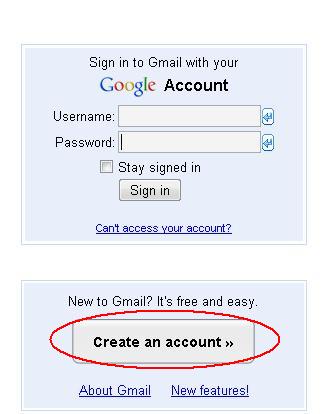
2. masukan alamatnya urulnyahttp://mail.google.com/atauhttp://gmail.com atau kamu juga bisa masukan duluhttp://google.co.id, kemudian klik menu gmail pada bagian atas jendela google
cara membuat email di gmail
3. Kemudian pilih tombol [create an account] atau [sign up ke gmail]
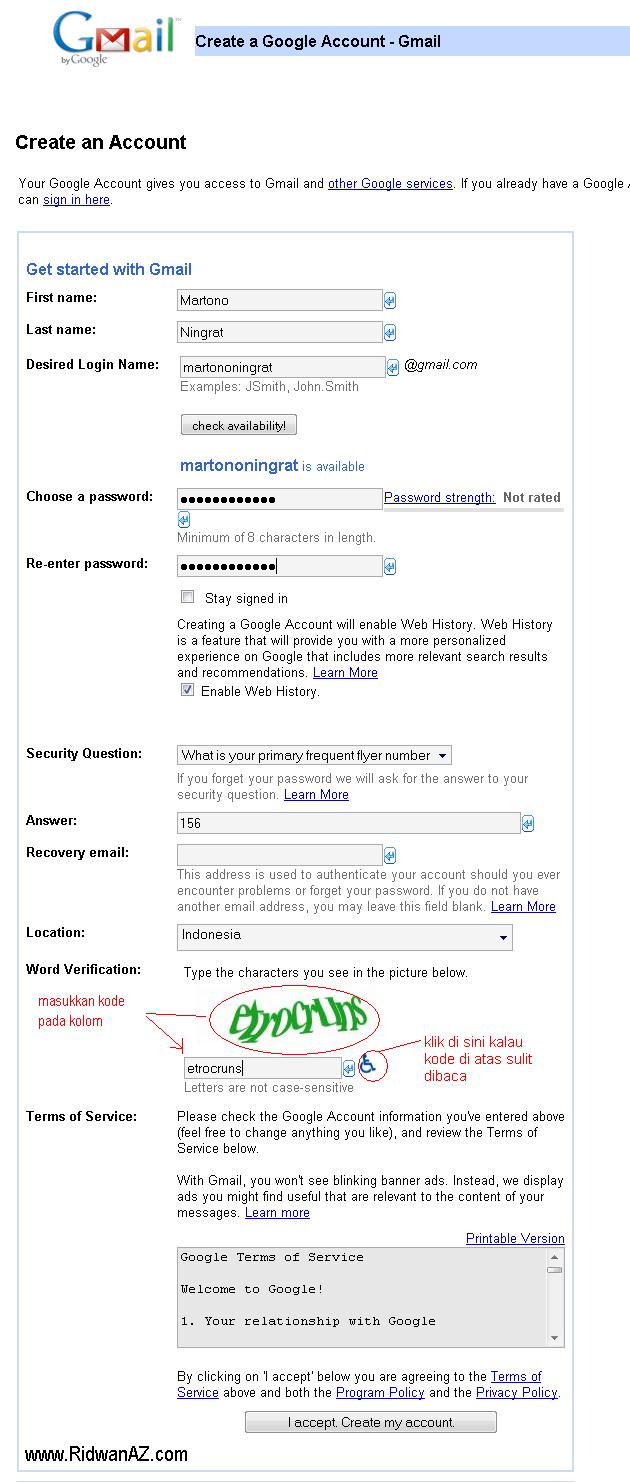
4. Lalu masukan identitas kamu pada formulir pendaftaran, untuk langkah-langkah pengisian sangat mudah sekali, dan hamper sama dengan cara pengisian pada layanan email di Yahoo.com, kalau kesulitan dalam mengisi karena formulir berbahasa inggris, tinggal gantit aja bahasanya pada pojok kanan sebelah atas jendela formulir pendaftaran. Pilih bahasa sesukamu,
cara membuat email di gmail
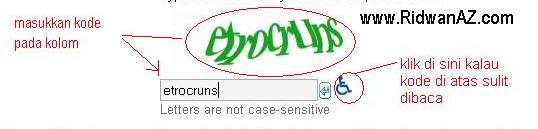
5. Untuk pengisian verifikasi kata, jika sulit dibaca, bisa diganti dengan klik pada simbul kecil yang ada disebelah kanan kotak isian verfikasi kata.
cara membuat email di gmail
6.Kalau sudah diisi semua, tinggal klik tombol [I accept, Createmy account] atau [Saya menerima. Buatkan akunku].. udah deh selesai
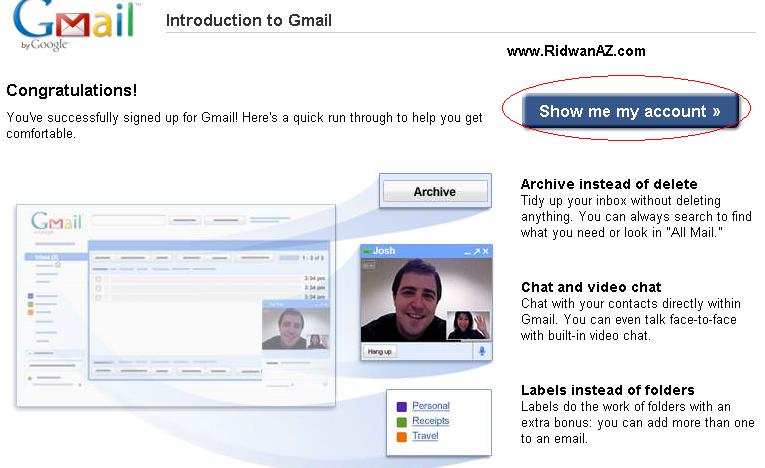
7. untuk mencoba menampilkan emailmu, lansung aja klik tombol [show me account] atau [saya siap – tampilkan account saya]
cara membuat email di gmail
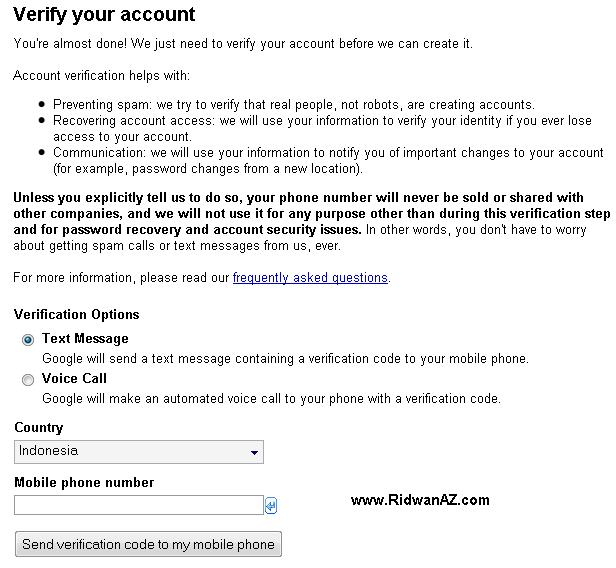
8. Untuk menghindari serangan spamer terkadang gmail meminta verifikasi menggunakan SMS handphone kamu, masukkan saja nomor handphone kamu untuk mendapatkan no verifikasi yang digunakan untuk aktifasi akun Gmail. jangan kawatir, nomor handphoneini hanya digunakan untuk verifikasi akun email, oleh google tidak akan diapa-apakan.
masukkan nomor handphone kamu pada kolom yang tersedia kemudian klik Tombol [send verification code to my mobile phone]
cara membuat email di gmail
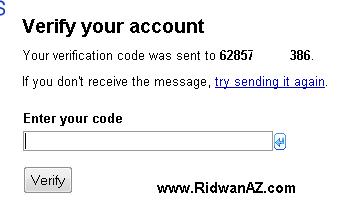
sesaat kemudian kamu akan mendapatkan SMS dari google, berisi kode verifikasi. masukkan nomor kode tersebut pada kolom yang baru saja tampil.
cara membuat email
kemudian klik pada tombil [verify]
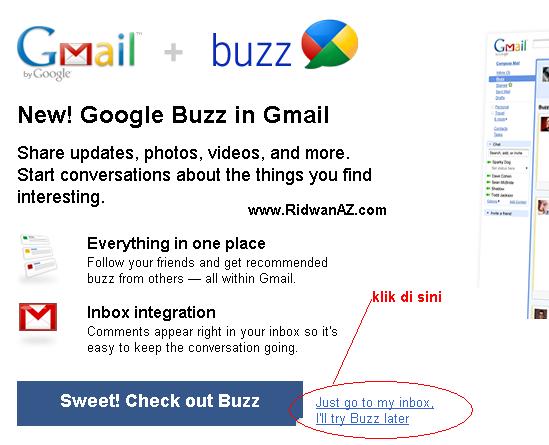
9. setelah kamu klik verify, kamu akan menjumpai jendela seperti di bawah ini
cara membuat email di gmail
klik pada Link yang saya lingkari pada gambar di atas.
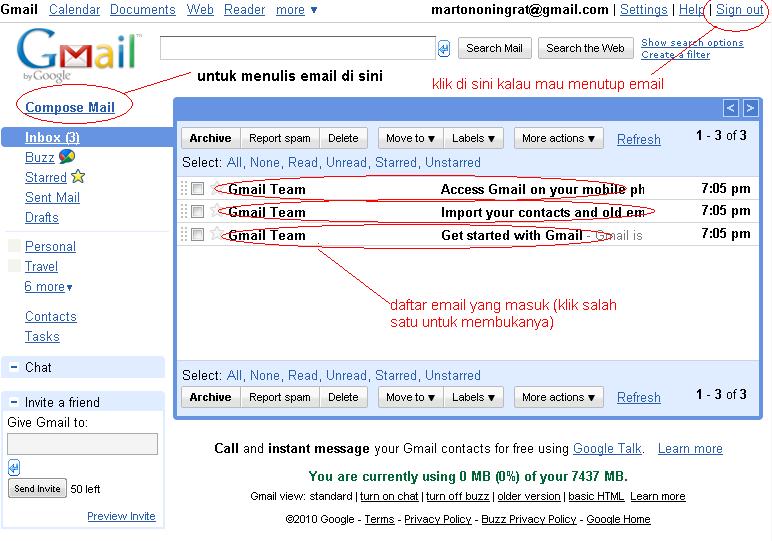
8. Kamu akan di bawa ke dalam jendela kotak masuk email kamu, untuk pertama kali ada satu pesan masuk dari gmail sendiri. Untuk membukanya, ya tinggal klik aja pesan yang tampil ada kotak masuk.
cara membuat email di gmail
9.Untuk keluar dari gmail kamu harus klik sign-out, dan jangan langsung klik exit pada jendela browser kamu. Karena kalau kamu tidak sign-out dan langsung klik exit, nanti suatu saat jika ada orang lain yang membuka layanan gmail, maka yang tampil adalah account gmail kamu… bisa bahaya kan???? Hal ini bisa terjadi kalau kamu akses internetnya di warnet, kalau akses internet di pc pribadi sih tidak masalah.
cara membuat email di gmail
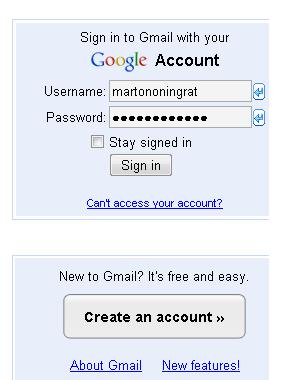
10. Jika sudah sign-up dan kamu ingin membuka email, langkahnya bukahttp://mail.google.com, jika sudah tampil jendela gmail, masukkan id gmail, dan paswod kamu, kemudian klik [masuk] maka kamu akan di bawa ke kotak masuk gmail kamu…
cara membuat email di gmail
Sekian langkah-langkah membuat email di gmail dari saya, semoga bermanfaat.

artikel lain yang berkaitan
----------------------------------------------------------------------------------------------------
CARA MEMBUAT AKUN DI FACEBOOK

Cara Membuat Facebook - Panduan Lengkap dan Mudah

facebook? belum punya facebook ya? ah enggak gaul kamu…terkadang kata kata ini terucap dari seseorang yang udah punyaaccount facebook yang lagi nyindir temannya yang belumbikinatau buat acount di facebook. tahun ini memang banyak orang sedang demam facebook, facebook yang dulunya tidak begitu populer di Indonesia saat ini begitu banyak diminati, sampai sampai situs pertemanan ini mengalahkan salah satu rivalnya, yaitu friendster, tentunya ini terlihat dari jumlah penguna dan pengunjungfriendster yang semakin lama semakin turun, kalau kamu tidak percaya liat aja grafiknya di alexa.com.
oke basa basinya sudah cukup, bagi kamu yang masih kebingungan cara membuat facebook, di bawah ini saya tulispanduan cara membuat atau mendaftar facebook, yang insyaAllah panduan membuat facebook di sini lebih mudah dipahami, karena saya sisipkan banyak sekali screen shotnya, tapi nanti kalau masih kurang jelas, silahkan tanya di kolom komentar, semoga saja saya bisa menjawabnya
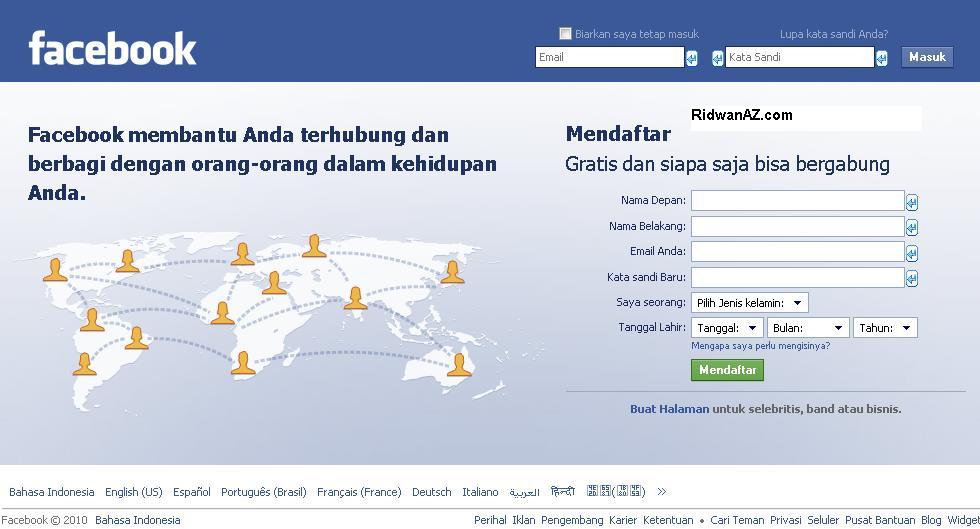
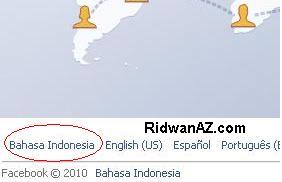
1. yang pertama kamu lakukan adalah dengan mengunjungi alamat : www.facebook.com atau http://facebook.com, dan pastikan halaman yang muncul adalah seperti gambar di bawah ini.
cara membuat facebook
gambar di atas halaman facebook sudah dalam bahasa indonesia, jika facebook yang kamu buka masih dalam bahasa inggris, rubahlah dulu dalam bahasa indonesia. caranya perhatikan pada bagian kiri bawah halaman. disitu terdapat tulisan Bahasa Indonesia. Klik bahasa indonesia, maka sesaat kemudian halaman akan berubah menjadi bahasaindonesia seperti contoh gambar di atas.
cara membuat facebook
2. jika sudah muncul halaman seperti gambar pada nomor satu di atas, isilah kolom pendaftaran yang sudah tersedia, masukkan nama lengkap kamu, alamat email kamu (jika belum punya alamat email silahkan membaca panduan tentang cara membuat email, klik di sini untuk email di GMAIL, dan jika mengalami kesulitan dalam membuat email diGMAIL klik di sini untuk membuat email di YAHOO), masukkan password (kata kunci yang akan kamu gunakan nanti untuk masuk ke accounfacebook(demi keamanan buatlah pasword yang unik tapi tidak mudah ditebak oleh orang lain), untuk memiliih jenis kelamin, bulan tanggal tahun lahir, kamu klik saja tanda segitiga kecil di sebelah kanan kolom, nanti akan muncul pilihannya. jika sudah diisi semu klik tombol SIgn Up yang berwarna hijau. (pastikan data diisi dengan benar, teliti lagi sebelum klik sign up)
cara membuat facebook
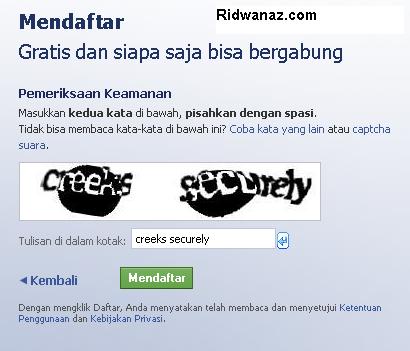
3. setelah kamu meng klik Sign Up kamu akan dibawa ke halaman selanjutnya, kamu diminta untuk memasukkan huruf yang tampil diatasnya.
cara membuat facebook
4. seperti pada contoh gambar di bawah ini. masukkan sesuai dengan contohnya, huruf besar atau huruf kecil harus sama, masukkan pada kolom Text in the box.jika kamu mengalami kesulitan membaca kode kata yang tampil itu, kamu bisa menggantinya dengan kode yang lain. dengan cara klik coba kata lain atau Try different words . jika sudah diisi klik Mendaftar atau Sign Up. oh iya, terkadang kalau di pisah dengan spasi kode dianggap salah, kamu bisa coba menulis tanpa spasi, atau dua kata tersebut ditulis nempel
cara membuat facebook
5. setelah kamu klik mendaftar atau sign up pada jendela selanjutnya sepertti gambar di bawah ini. jika kamu menemui gambar seperti di bawah ini, kamu telah berhasil mendaftar di facebook. agar proses pendaftaran di facebook lebih mudah, lewati saja langkah satu ini, dengan cara klik pada tombo [lewati langkah ini]
cara membuat facebook
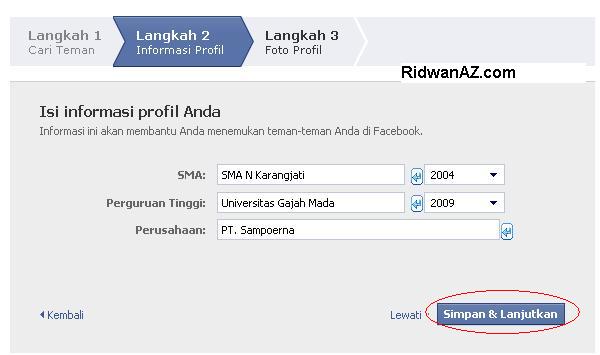
6. pada langkah kedua, akan muncul halaman informasi profil sederhana. seperti gambar di bawah ini. masukkanlah nama sekolahmu, universitasmu, dan tempat kerjamu. gambar di bawah ini juga sudah saya isi contoh pengisiannya. tapi jika kamu tidak ingin mengisi juga tidak apa apa. jika sudah diisi klik pada tombol [simpan dan lanjutkan], tapi jika tidak ingin diisi klik tombol [Lewati]
cara membuat facebook
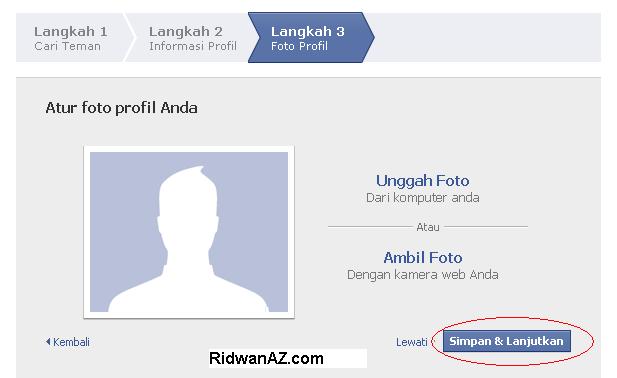
7. pada langkah ketiga, terdapat halaman untuk uplod foto. silahkan uplod dengan cara klik Unggah foto. tapi pada artikel ini panduan cara upload foto tidak dijelaskan secaradetail. untuk membaca lebih detail mengenai cara upload foto kamu bisa baca pada artikel cara upload foto silahkan baca paduan cara upload foto facebook.com klik di sini. jadi pada langkah ketiga ini kamu langsung klik tombol simpan dan lanjutukan
cara membuat facebook
8. setelah melewati ketiga langkah tadi, kamu akan diminta untuk melakukan konfirmasi akun di email kamu. maka kamu harus mengecek kotak masuk email yang kamu gunakan untuk mendaftar tadi.
cara membuat facebook
9. Silahkan cek kotak masuk email kamu, pada kotak masuk email kamu akan mendapatkan dua buah email dari facebook. yang pertama berupa sambutan, dan yang kedua berisi email konfirmasi. buka email konfirmasi.
cara membuat facebook
10. Isi email konfirmasi dari facebook seperti gambar di bawah ini. Klik pada link konfirmasi facebook. sesaat setelah kamu klik link tersebut, kamu akan di bawa pada halaman facebook yang telah aktif.
cara membuat facebook
11. kamu akan menjumpai halaman seperti gambar di bawah ini
cara membuat facebook
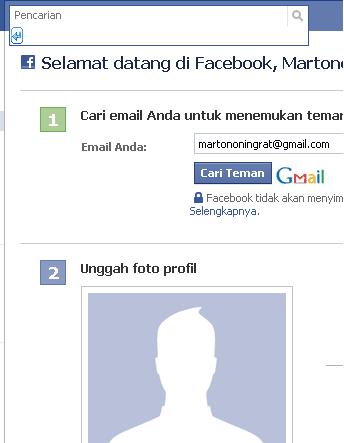
12. facebook kamu sekarang sudah aktif dan bisa digunakan, tapi karena baru membuatfacebook, tentunya kamu belum punya teman. sekarang saatnya mencari teman difacebook. untuk mencari teman di facebook cukup mudah. kamu tinggal mengetikkan nama teman kamu pada kotak pencarian. facebook ini sangat terkenal, bisa dibilang hampir kebanyakan anak muda punya facebook, jadi kamu tidak sulit untuk mendapatkan teman di facebook. jika bingung sapa nama teman yang kamu masukkan, kamu ingat saja nama teman SMA, teman SMP, atau bahkan teman SD, siapa tahu ketemu. sebagai contoh di bawah ini saya masukan nama seorang teman bernama VICKY RIDWANA. setelah kamu masukkan nama, tekan tombol kacara pembesar di samping kanan kolom, atau tekan tombol Enter pada Keyboard kamu
cara membuat faceboook
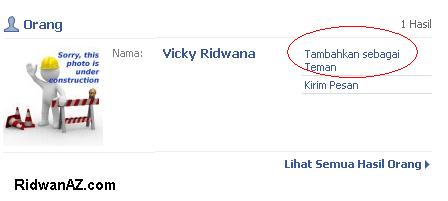
13. sesaat kemudian akan muncul pemilik akun facebook yang namanya kamu ketikan tadi di atas. klik tambahkan sebagai teman, untuk menjadikan ia sebagai teman kamu difacebook.
cara membuat facebook
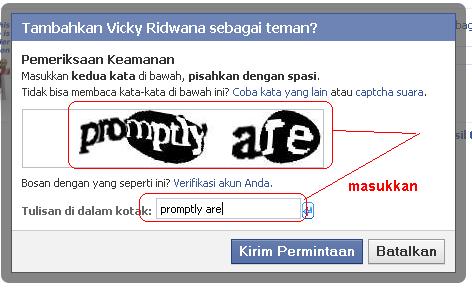
14. sesaat kemudian akan muncul jendela “tambahkan teman” , klik pada tombol [kirim permintaan]
cara membuat facebook
15. karena akun facebook kamu masih baru, untuk menambahkan seorang teman memang agak repot, kamu diminta memasukkan kode capta lagi. masukkan saja kode yang tersedia, kode yang terdiri dari dua kata ini dipisahkan dengan spasi. jika sudah diisi klik pada kirim permintaan. tenang saja, jika akun kamu sudah agak lama, kamu mungkin tidak menjumpai lagi kode kode smacam ini.
cara membuat facebook
jika sudah kamu kirim permintaan akan muncul jendela seperti gambar di bawah ini yang menandakan permintaan pertemanan telah terkirim. tinggal menunggu kamu disetujui sebagai temannya.
cara membuat facebook
17. untuk mengupdate status kamu, coba klik pada HOME atau BERANDA, sesaat kemudian akan muncul kolom tempat untuk update status kamu. seperti gambar di bawah ini. silahkan tulis update status kamu, kemudian klik bagikan.
cara membuat faceboook
18. Jika muncul jendela seperti ini klik tombol lanjutkan
cara membuat facebook
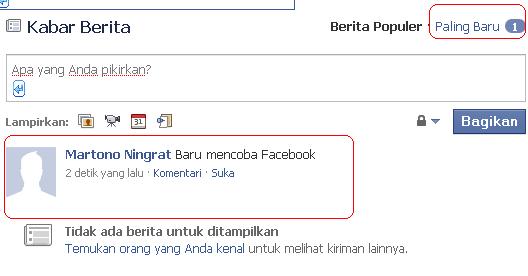
19. sesaat kemudian update status kamu akan muncul, seperti gambar di bawah ini. untuk melihat berita update paling baru dari teman yang baru saja kamu add atau kamu jadikan sebagai teman, klik pada tombol paling baru tempatnya pada bagian atas kolom update.
cara membuat facebook
20. setelah kamu klik tombol paling baru, kamu bisa melihat update status terbaru dari teman teman kamu, seperti gambar di bawah ini
cara membuat facebook
21. kamu pun bisa mengomentari update status teman kamu, dengan cara klik pada komentar. tapi jika kamu belum disetujui sebagai teman maka tidak akan muncul kolom komentar. pada gambar di bawah ini kolom komentar yang muncul baru statusmu sendiri.
cara membuat facebook
21. pada saat seseorang melakukan permintaan pertemanaan pada pemilik accountfacebook, maka si pemilik accoun facebook yang dimintai itu akan mendapatkan emaildari facebook.. isinya tentang konfirmasi permintaan pertemanan. jika si pemilikaccount mengizinkan untuk menjadi teman dalam facebook, maka dia akan melakukan klik pada link konfirmasi, tapi jika tidak ya diabaikan saja.
pada gambar di bawah ini adalah contoh email konfirmasi dari facebook tentang ajakan pertemanan dari Martono,
cara membuat facebook
22. dan jika kamu disetujui menjadi teman dalam facebook, kamu juga mendapatkanemail konfirmasi, seperti gambar di bawah ini.
cara membuat facebook
23. jika kamu sudah punya teman dalam facebook kamu, kamu akan bisa melihat status teman kamu, mengomentari status teman kamu, dan lain lain. sebelum mengomentari status temen kamu, alangkah baiknya membuat status kamu dulu. untuk membuat status.. Klik pada Menu Beranda di Pojok kanan atas. nanti halaman facebook kamu akan seperti gambar di bawa ini. pada kolom Apakah yang anda pikirkan itu adalah tempat kamu menulis status.. kalau sudah di tulis klik tombol bagikan. Untuk berkomentar pada status teman sudah tampak jelas disitu, saya rasa tidak perlu menjelaskan lagi.
jika kamu menggunakan akses internet umum, misalnya di warnet.. saat kamu telah selesai menggunakan facebook.. jangan langsung di exit browsernya, tapi klik dulu Log out atau keluar, untuk menjaga keamanan account facebook kamu.. karena kalau tidak kamu klik keluar atau log out… biasanya komputer yang kamu tinggal itu keadan account facebook kamu masih aktif.. sangat tidak baik kalau ada orang lain yang menggunakan facebook kamu.
untuk keluar dari facebook atau logout adalah…. dengan cara Klik pada tombol Akunkukemudian klik Keluar yang berada pada pojok kanan atas, seperti pada gambar di bawah ini
cara membuat facebook
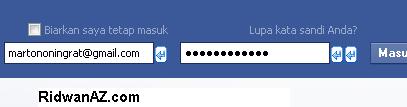
sedangkan nanti jika kamu ingin mengakses lagi Facebook milik kamu , caranya buka alamat www.facebook.com lalu tinggal memasukkan alamat email dan password yang kamu buat tadi
cara membuat facebook
ya… sampai di sinilah panduan cara membuat facebooknya… untuk langkah selanjutnya silahkan coba coba sendiri.. untuk upload foto, silahkan baca paduan cara upload foto facebook.com klik di sini
dan yang terakhir… facebook pun bisa diakses menggunakan browser handphone.. seperti operamini…
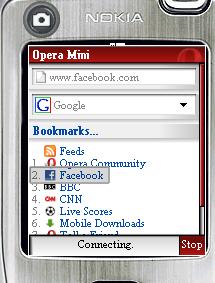
caranya jalankan aplikasi opera mini di handphone kamu… dan buka www.facebook.com, login lah seperti biasa…
buka opera mini, masukkan www.facebook.com
cara membuat facebook
masukkan email dan pasword
cara membuat facebook
sekarang sudah bisa login menggunaka handphone di facebook
cara membuat facebook
PERHATIAN : INI SANGAT PENTING SEKALI BAGI KAMU YANG MASIH BELUM PAHAM JUGA DENGAN PANDUAN DI ATAS.
saya sarankan bacalah panduan diatas dengan teliti, dan tidak usah terburu-buru.
Mendaftar Facebook membutuhkan alamat email kamu, jadi Jika Kamu BELUM mempunyai alamat email, kamu harus membuat email dulu. cara yang paling mudah adalah membuat email di Gmail klik di sini untuk membaca panduannya, dan jika membuat email di GMAIL mengalami kesulitan coba buat email di YAHOO, panduannya baca klik di sini.
saya katakan ini karena pada kolom komentar di bawah ini saya sering menemukan komentar komentar yang mengeluh tentang susahnya membuat facebook, lalu saya coba mengirimi email beberapa orang yang mengeluh itu, mau saya tanyakan dimana sih susahnya, tapi ternyata email yang dicantumkan di sini adalah alamat email yang tidak valid, jadi saya anggap belum punya alamat email, atau bahkan belum mengerti apa itu pengertian email, jika ingin mengetahui tentang apa itu pengertian email silahkan baca di sini
Facebook juga menetapkan kebijakan bahwa yang diizinkan mendaftar di facebook adalah yang berusia di atas 13 tahun. bagi adek adek yang masih berusia 13 tahun ke bawah, diharapkan untuk tidak melanggar kebijakan facebook tersebut demi kebaikan bersama, saya rasa adek-adek ingat dengan berita di TV beberapa saat yang lalu yang mengabarkan beberapa kejadian tidak menyenangkan yang dialami oleh pengguna facebook, seperti penculikan ataupun penipuan, padahal usia mereka juga sudah di atas 13 tahun tetap saja kena.
mohon maaf jika terdapat tutur kata yang tidak menyenangkan.
artikel lain yang berkaitan